歌詞トラック
Fender Studio Proのグローバル歌詞トラックでは、セッションページの専用トラックを介して歌詞を入力したり編集したりできます。歌詞は歌詞ディスプレイに書き出すこともできます。歌詞ディスプレイには音楽に合わせて現在の歌詞部分が強調表示されます。
歌詞は、歌詞トラックで直接、または、歌詞ディスプレイのインターフェース(下で詳しく説明)経由で入力および編集できます。
歌詞をグローバル歌詞トラックに追加する
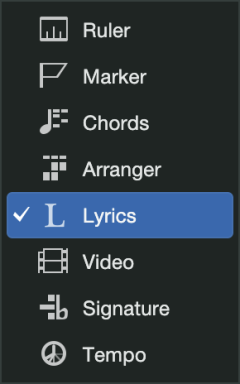
歌詞トラックを開くには、グローバルトラックリストのLアイコンを選択します。
歌詞トラックに歌詞を直接入力するには、希望の位置をダブルクリックしてからタイプ入力します。
- 次の語に移動するにはスペースキーを押します。
- 次の小節に移動して新しい行(歌詞ディスプレイに表示される)を開始するにはReturn/Enterキーを押します。
- 新しい行を開始しないで次の歌詞入力位置に移動するにはTabキーを押します。
- Alt+Return/Enterを押すと、現在選択されている歌詞イベントが再生カーソルに合わせられ、次の歌詞イベントが選択されます。再生中にすばやく歌詞イベントを音楽に合わせるのに使用します。
コピーしたテキストをクリップボードから直接グローバル歌詞トラックにペーストすることもできます。歌詞トラックまたは歌詞ディスプレイにペーストするにはCmd/Ctrl+Vを押します。歌詞イベントは1行ずつ個別にペーストされます。
歌詞編集
入力後、歌詞はノートイベントと同じように編集できます。ドラッグ&ドロップ、コピー/ペースト、グループ選択、複製が可能です。歌詞イベントは、イベント移動時のグローバルクオンタイズとスナップ設定に追従します。
歌詞からノートイベントを作成する
ひとつまたは複数の歌詞イベントを歌詞レーンからノートエディターにクリック&ドラッグして新規ノートを作成できます。デフォルトでは、ノートは選択されている歌詞と縦に揃えて配置されます。Shiftを押したまま左または右にドラッグすると、生成されたノートを自由に配置できます。
歌詞のインポート
TXT、MID、MIDIフォーマットの歌詞も、ブラウザーから直接インポートできます。ファイルをブラウザーから歌詞トラックにドラッグ&ドロップするだけです。
歌詞トラックオプション
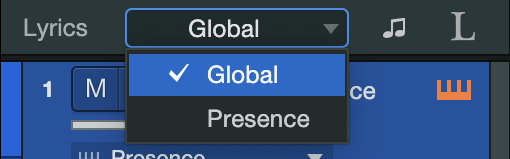
歌詞トラックは、グローバル化しトラックまたは選択されているインストゥルメントトラックの歌詞レーンの内容を入力、表示、編集するのに使用できます。ドロップダウンメニューを使用して歌詞ソースを選択します。
タイムベース
タイムベースアイコン( /
 )をクリックすると、拍ベースまたは秒ベースのタイムベースの間で切り替えることができます。
- 拍ベースのタイムベース()では、歌詞が小節と拍に基づく位置に従います。このため、テンポが変更されると、歌詞は曲の中の位置に応じて前後に移動します。
- 秒ベースのタイムベース(
 )では、歌詞が時間上の絶対位置に固定されます。歌詞はタイムライン上の絶対的な位置に固定されるため、テンポが変更されても移動しません。
歌詞オプション
歌詞を右クリックすると、歌詞オプションのメニューが表示されます。
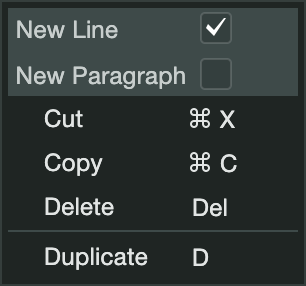
- 新規行:この歌詞により歌詞ディスプレイに新しい行が開始されます。
- 新規パラグラフ:この歌詞により歌詞ディスプレイに新しいパラグラフが開始されます。
- カット、コピー、削除、複製:ノートイベントのコマンドと同じように機能します。
歌詞ディスプレイ
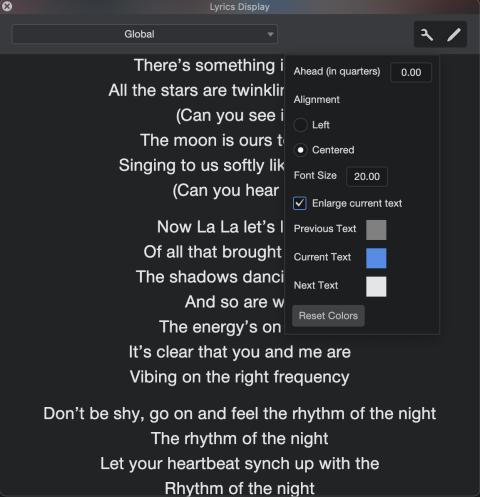
歌詞ディスプレイを開くには、[表示]>[歌詞ディスプレイ]を選択するか、歌詞トラックのヘッダーにある アイコンをクリックします。
ここに表示される歌詞は、再生中、セッションに合わせて強調表示されます。表示は現在の歌詞がディスプレイ中央に表示されるよう自動でスクロールします。
歌詞ディスプレイ設定では、フォントサイズ、色、配置を自由にカスタマイズできるほか、4分音符単位の先読みタイマーも搭載しています。[現在のテキストを拡大]オプションを選択することで、現在のテキストのサイズを拡大できます。テキストの表示色をカスタマイズするには、前、現在、次のテキストオプション横のボックスをクリックします。
歌詞ディスプレイはセッションページとショーのタイムラインで使用できます。
歌詞ディスプレイオプション

- 編集モード:鉛筆アイコン(
 )をクリックすると歌詞ディスプレイの編集モードが切り替わります。有効な場合、歌詞ディスプレイウィンドウをクリックして歌詞の入力を開始できます。
- ルーラーを表示:ルーラーアイコンをクリックすると歌詞トラックルーラーの表示と非表示が切り替わります。歌詞のタイミングを検討する際に便利です。
- グリッドオプション:ドロップダウンメニューをクリックして、歌詞のグリッド間隔を選択します。これにより、歌詞入力中にスペースキーまたはハイフンキーを押す際の歌詞と歌詞の間の間隔が決まります。
- 設定:レンチアイコン(
 )をクリックするとこのメニューが開き、いくつかの歌詞ディスプレイオプションを選択できます。
- 先行(4分音符単位):歌詞強調表示のオフセットを4分音符単位で設定できます。
- 配置:表示される歌詞の配置を中央合わせまたは左寄せにできます。
- フォントサイズ:歌詞ディスプレイに表示される歌詞のサイズを決定できます。
色を反転:次と現在の歌詞の色を反転させるには、このオプションを切り替えます。再生中は、次の歌詞は青、前の歌詞は灰色、現在の歌詞は白の太字でそれぞれ表示されます。このオプションを切り替えると、現在のテキストのフォントサイズも若干大きくなります。
- トラック:このドロップダウンメニューを使用して歌詞ビューのソースを選択します。歌詞は、グローバルトラックまたはインストゥルメントトラックに入力された歌詞レーンからレンダーできます。
歌詞ディスプレイ編集モード
鉛筆アイコン()をクリックすると歌詞ディスプレイの編集モードが切り替わります。有効な場合、歌詞ディスプレイウィンドウをクリックして歌詞の入力を開始できます。
歌詞エディターでテキストを編集する際、次のキーボード/マウスコマンドを使用できます。
- 矢印キー:キャレットを移動
- Shift+矢印キー:範囲選択
- Option/Alt+左/右:語から語へジャンプ
- Home:行の先頭へジャンプ
- End:行の末尾へジャンプ
- ダブルクリック:語を選択
- トリプルクリック:行を選択
- バックスペースキー:語または音節の先頭で使用すると、語または音節が選択したグリッド値でタイムグリッド上を逆行して移動
- イベントが移動後に前のイベントと同じ位置に来る場合、前のイベントと統合されます
- スペースキーを語または音節の先頭で使用すると、語または音節が選択したグリッド値でタイムグリッド上を前進して移動します
- キャレットが語または音節の先頭にない場合、語または音節は2つの語に分割されます
- -を音節の先頭で使用すると、音節を選択したグリッド値でタイムグリッド上を前進して移動します
- キャレットが音節の先頭にない場合、語または音節は2つの語に分割されます
便利な歌詞ディスプレイのヒント
- (編集モードがオフの状態で)歌詞ビュー内で歌詞をクリックすると、再生カーソルが歌詞トラックの歌詞の位置にジャンプします。これはセッションのナビゲーションに活用できます。
- 歌詞ディスプレイは、Fender Studio Proが表示されているのとは別のセカンドモニターに表示させることもできます。オーディエンスの参加を促したいボーカル録音や演奏、曲をグループで検討する場合に便利です。
- 歌詞入力の際、スペースキー、Tab、-(ハイフン)を押すと歌詞入力が次のグリッド位置に進みます。ハイフンは、多音節の語を複数の音符にわたって譜割りするのに便利です。ハイフンは、ノートエディターとスコアビューの歌詞レーンにレンダーされますが、歌詞ディスプレイにはレンダーされません。
- 歌詞ディスプレイから歌詞を入力すると、Return/Enterを押すと自動的にイベントが作成されます。
- 歌詞トラックと歌詞ディスプレイはショーのタイムラインにも対応しています。
- また、歌詞レーンを使用して歌詞をインストゥルメントトラックに追加することもできます。